- 产品描述
一、镜像复制
选中物体 →‘ (镜像按钮)→ 选择镜像轴 → 输入偏移量 → 选择复制方式 →‘确定
参数:偏移量:控制复制物体与原物体的距离
二、间距工具复制(Shift + i)
可以使物体沿某曲线复制并排列
建立一个曲线 → 建立一个三维物体(或 二维曲线) → 选中三维物体(或 二维曲线) →‘工具(菜单)→ 输入复制的数量 →‘拾取路径 → 选择曲线 →‘跟随 →‘应用(按钮)
参数:跟随:可以使复制的物体跟随曲线旋转排列
三、阵列工具复制
可以使物体按矩阵方式二维或三维复制并排列
选中对象 →‘工具(菜单)→‘阵列,可以选阵列复制的个数和维数,阵列方式是矩形还是环状,在总计栏中输入数值即可
四、渲染工具
1、快速渲染(Shift + Q)
‘ (渲染场景按钮)
2、渲染设置(F10)
‘ (渲染设置工具)→‘ 公用参数 →
(1)时间输出
单帧:渲染当前1帧的场景
活动时间段:默认动画时间为0—100帧,可以更改渲染步数(跨度)
范围:可更改动画渲染范围
帧:可挑选某些帧进行渲染
(2)输出大小:可设置输出的效果图宽高尺寸
(3)渲染输出:可为渲染的图像或者说动画起名称
3、活动光影渲染
只对有灯光的场景有效,能实时方式渲染场影中对象受灯光影响的变化情况
4、保存渲染的效果图
选中某视窗(如:透视图)→ Shift + Q(渲染)→‘(保存按钮)→ 输入文件名、选择保存类型(如:JPG)以及选择保存位置
五、合并
作用:将其它场景文件(*.max)的文件导入到当前场景中
‘文件(菜单)→‘合并 → 选择max场景文件 → 选择需要合并的对象
一、标准修改器
14、圆角/切角:应用于二维图形
作用:使用二维图形产生倒角或圆角
进入方法:修改器(菜单)→‘面片/样条线编辑 →‘圆角/切角
15、倒角:应用于二维图形
作用:利用二维图形产生三维面,再拉伸进行倒角处理
进入方法:‘(配置修改器按钮)→‘配置修改器集 → 从列表中选择MAX标准下的的倒角 → 双击或拖至右边按钮处,保存再使用
参数:级别1:高度:**次将二维图形拉伸的厚度
轮廓:**次倒角值,一般不设置
级别2:高度:在**次的基础上再次拉伸的厚度
轮廓:第二次倒角值
级别3:高度:在第二次的基础上再次拉伸的厚度
轮廓:第三次倒角值
16、修剪/延伸:应用于二维图形
作用:对二维图形自动判断边界进行修剪或延伸处理,要求二维图形是由多个子图形组成,面且相交
进入方法:修改器(菜单)→‘面片/样条线编辑 →‘修剪/延伸
参数:自动:自动剪去单击处的线段
仅修剪:限制只能修剪单击处的线段
仅延伸: 限制只能延伸单击处的线段
拾取位置(按钮):单击后,才可以选择要修剪或延伸的线段
二、放样(Loft)
作用:可以使一个或多个二维形状沿另一个二维形状的路径生长
使用放样需要2个部分:横截面(Shape)和 路径(path),横截面和路径都可以是封闭的或不封闭的图形
进入方法:‘ (建立) →‘ (三维几何体)→‘ (复合对象) →‘放样(按钮)
A、一个截面的放样
建立一个路径和横截面 → 选中横截面(或路径) →‘放样(按钮)→‘获取路径(或‘获取图形)(按钮)→ 然后可以进入放样物体的次对象再进行编辑,也可以进入原始的横截面或路径的次对象,对放样物体施加影响
三、举例
1、创建长方体,圆柱,茶杯把,锁子,管子,五角星管并弯曲
2、制作衣架
一、标准修改器
2、拉伸(挤出):应用于二维形状
进入方法:‘修改器(菜单)→‘参数化变形器 →‘挤出
参数:厚度:拉伸的高度
分段:设置拉伸后的对象的高段数,便于以后变形
封口:
封口始端:拉伸起始面闭合或打开
封口末端:拉伸末端面闭合或打开
3、弯曲(Bend)
进入方法:‘修改器(菜单)→‘参数化变形器 →‘弯曲
参数:角度:更改弯曲度数
方向:更改弯曲走向
弯曲轴向:设置弯曲的坐标轴
限制:
限制效果:限制的开关
上限:设置弯曲的上限(终点)
下限:设置弯曲的下限(起点)
4、锥化 (Taper)
进入方法:‘修改器(菜单)→‘参数化变形器 →‘锥化
参数:量:设置锥化量
曲线:设置锥化后,物体中间弯曲度
锥化轴向
基本:控制锥化的基本轴向
效果:控制锥化效果在哪一轴向上
对称:使物体变为对称体
二、修改器( )介绍
1、:关闭/显示当前修改器修改的效果
2、:关闭/显示修改器修改的*终效果
3、:删除当前修改器效果
4、编辑修改器的顺序:可以复制或移动修改器
堆栈中选择某修改器’→‘复制(或‘剪切)→ 选择目标位置’→ 粘贴
5、塌陷(合并)修改器堆栈
作用:相当于Photoshop中的合并图层,可以节省内存,提高3DMAX的运行速度
A、塌陷到:将当前修改器以下的所有修改器塌陷
B、全部塌陷:塌陷所有修改器
(注:塌陷时,‘暂存(H)/是(按钮),则可以用‘编辑(菜单) →‘取回(恢复按钮)将塌陷后的修改器历史记录恢复
6、选择更多的修改器命令
‘更多的 → 选择某修改器
7、配置修改器,可以更改修改器按钮数量,更换按钮
‘(配置修改器按钮)→‘配置修改器集 → 选择需要的修改器 → 双击或拖至右边按钮处
三、举例
1、制作金字塔,曲棱台
一、标准修改器
5、扭曲(Twist)
作用:类似于拧麻花
进入方法:‘修改器(菜单)→‘参数化变形器 →‘扭曲
参数:角度:扭曲的度数
偏移:扭曲效果偏上或偏下
6、倾斜(Skew)
作用:将物体原地倾斜
进入方法:‘修改器(菜单)→‘参数化变形器 →‘倾斜
参数:数量:倾斜的度数
7、Noise(噪声、噪波)
作用:给物体施加随机干扰,形成凹凸不平的表面
进入方法:‘修改器(菜单)→‘参数化变形器 →‘噪波
参数:种子:设置噪波的样式
比例:值越小,波峰越高,起伏越复杂
分形:可强化表面起伏的复杂程度
粗糙度:控制噪声的下频率大小
迭代次数:可更改噪声起伏度
8、车削、旋转 (Lathe):应用于二维形状
作用:将二维形状按某轴向旋转成三维立体物体
进入方法:‘修改器(菜单)→‘面片/样条线编辑 →‘车削
参数:度数:设置旋转的角度
方向:设置按哪一个轴旋转
对齐:设置旋转的中轴线
*小:以图形左边线为中轴旋转
中心:以图形中线为中轴旋转
*大:以图形右边线为中轴旋转
二、举例
1、制作圆柱,圆锥,圆台
2、制作酒杯
3、制作圆滑的圆凳面
4、制作书柜上的手柄
作业:
1、制作碗,烟灰缸,牛仔帽,带盖子的茶杯
一、Diffuse color(环境光颜色)
Amount(量):控制环境光贴图的不透明度。
二、self-illumination(自发光):用贴图代替自发光颜色变化
用此贴图时需选中自发光开关
三、opacity(不透明度):用贴图代表不透明变化
用此贴图时需选中不透明开关和不透明度值
四、Bamp(凹凸):用贴图代替物体凹凸程度。
五、Refection(反射):用贴图代替反射物体表面反射的景物。
使用此贴图时,物体需具有反射材质。
六、Refraction(折射):用贴图代替折射物体表面折射的景物。
使用此贴图时,物体需具有透明及折射材质。
3DMAX 第二十讲(灯光)
作用:烘托和影响周围的物体表面的光泽,色彩,亮度
建立:‘creat(建立) →‘light(灯光) →
omni(冷灯光):是一种点光源,能照亮它所包含的范围,向四面八方均匀照射。
Target spot(目标聚光灯):用来投射锥形光束,影响光束内被照射的物体,可建立剧院,舞厅,汽车头灯一样的灯光效果。
Free spot(自由聚光灯):与目标聚光灯作用相同,只是没有目标。
Target Direct(目标平行光):发出平行光束。
Free Direct(自由平行光):与目标平行光相刺史,只是没有目标。
灯光参数
1、Generat Parameter
(灯光颜色) Multiplier(倍增器):设置灯光亮度
(投射影阴):阴影开关
2、spotight parameters
Hotspot(聚光范围):控制光圈柔和度
3、显示/隐藏窗口栅格栏(G)
某窗口左上角文字’ →‘显示栅格
4、物体的显示模式切换
某窗口左上角文字’→
平滑 + 高光:此方式显示物体较光滑,细腻
线框:以线框方式显示物体
其它 → 平滑
面 + 高光
面
平面
亮线边
边界框
5、窗口布局
‘自定义 →‘视口配置 →‘布局(标签) → 选择某一布局样式 →‘确定
八、物体的移动、旋转
1、移动:‘ (移动按钮)→ 将光标放在物体的某一个轴上,当轴线变**时,按轴的方向拖动鼠标
2、旋转:‘ (旋转按钮)将光标放在物体的某一个轴上,当轴线变**时,上下拖动鼠标
九、物体轴向锁定
1、智能锁定开关:敲X
2、智能锁定:箭头光标放在物体某轴向上,即可锁定该轴。
3、键盘锁定:F5:锁定X轴 F6:锁定Y轴
F7:锁定Z轴 F8:锁定XY轴
十、物体选择锁定/不锁定( )
敲空格键
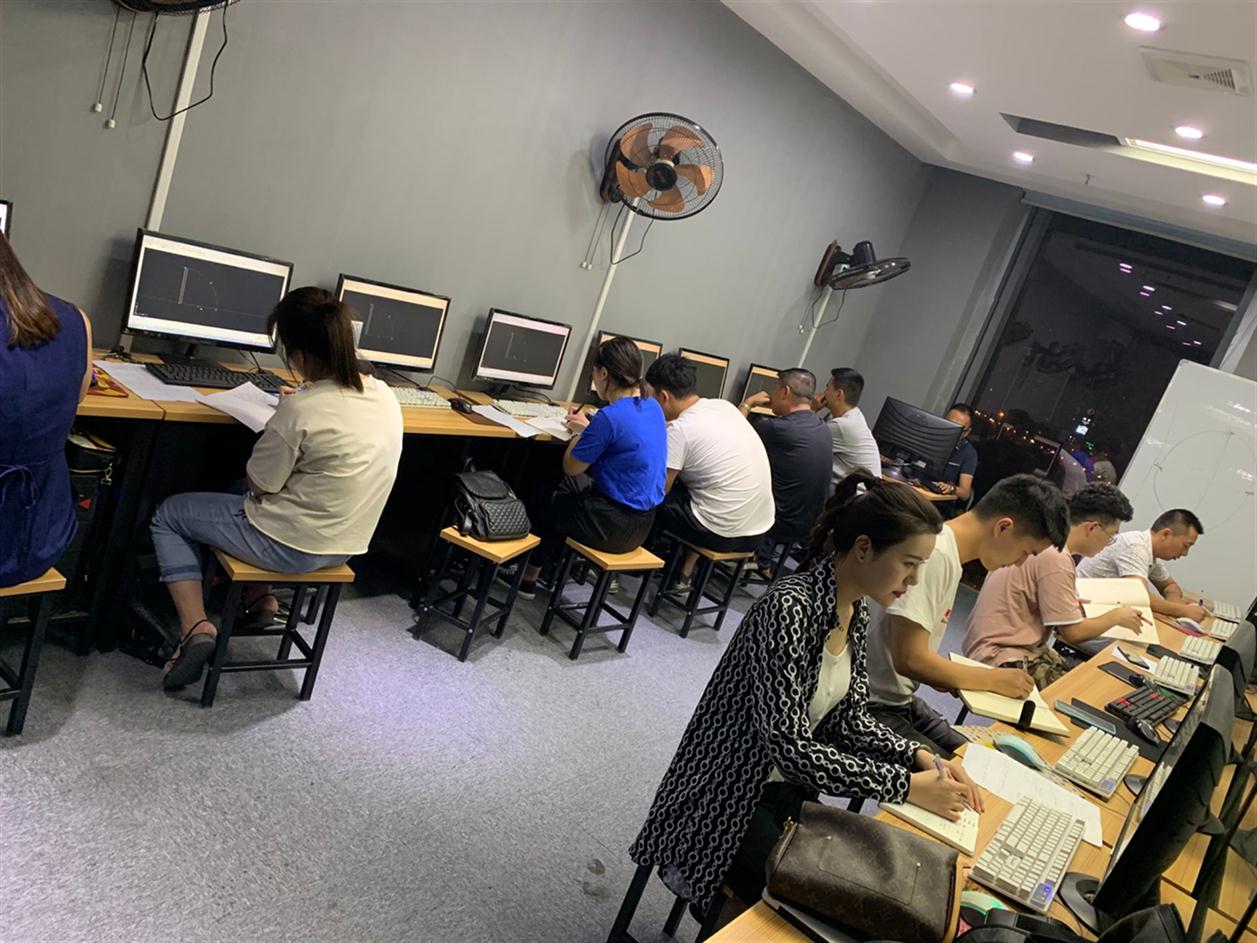
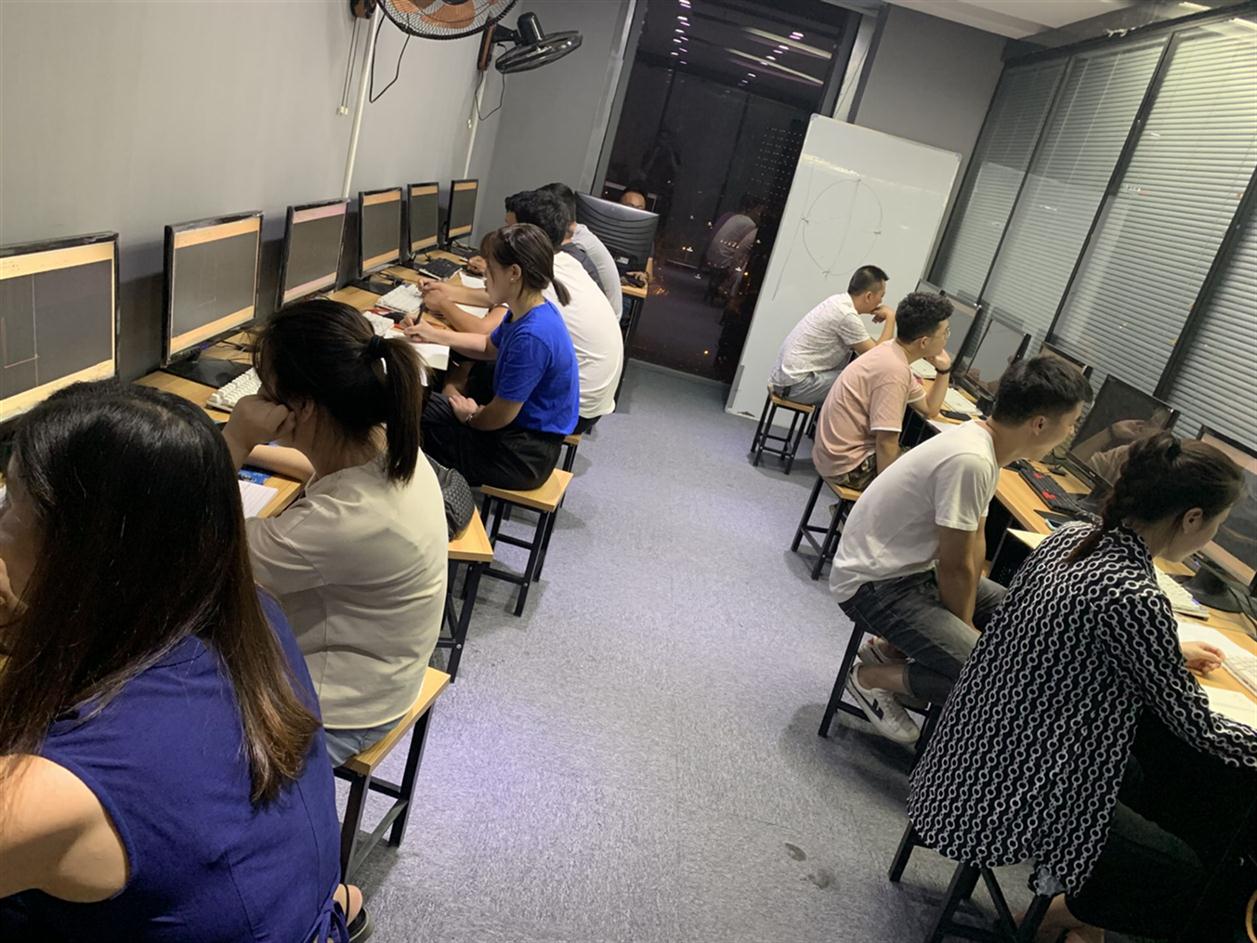
淮安尚书苑教育咨询有限公司提供专业的淮安室内设计培训,淮安平面设计培训等培训服务,目前全国设计人才缺口达到80万人,国内相关专业的大学输送的人才毕业生无论从数量上还是质量上都远远满足不了市场的需要。设计行业已成为最具潜力的朝阳产业之一,未来20-50年都处于一个高速上升的阶段,具有可持续发展的潜力。 你还在为找不到工作而烦恼?你还在为高薪工作犯愁?不用急!尚书苑教育来帮您!尚书苑教育在淮安云集一批优秀设计工作者包括淮安知名设计公司设计师、苏南知名美术院校毕业人员、淘宝开店行业资深老师任教等,确保学员在此能够学到专业知识和实践的知识。如今,尚书苑教育进驻淮安!尚书苑教育以“养习惯,树态度”为教学理念!强调以“学员为中心”为教学原则!致力打造 以““企业需要什么人才,就培训什么人才、培养专业人才,解决社会需求”为教学宗旨! 让每一个学员学以致用,轻松学习,享受学习!选择尚书苑教育!助力飞翔!!!选择了尚书苑,就选择了成功! 招生对象: 1 初中、中专及以上学历,有志于进入设计领域学习和发展者均可学习; 对室内、平面设计软件有初步操作基础者可以更深层次的学习。 2大学毕业实习生专业不对口,工厂1线操作工者想从事设计行业的均可报名学习。 3装修公司老板,各界材料商老板想自己业余时间,对设计感兴趣的均可报名学习。 4在家待业不想替老板打工者并且想创业者,或者本身对网络购物感兴趣者,或者已经有实体店想从事电商的老板们均可。 培训地址:淮安市万达广场2号公寓3单元2319室,(万达B口旁边一电梯) 联系人:丁老师 咨询电话: 手机: 公交路线:3,4,8,16,,18,23,31,33,35,53,91,路到水渡广场站下,走到万达广场楼下,再从万达B口和迪信通手机店中间的电梯进去23楼即可. 报名时间:周一至周日 8:30—21:00 节假日照常报名.
欢迎来到清河区尚书苑教育咨询中心网站,我公司位于第一任国务院总理周恩来的故乡,有“中国运河之都”美誉的淮安市。 具体地址是江苏淮安淮安区公司街道地址,负责人是丁尚书。
主要经营室内设计培训。
我们有优秀的管理和教学团队,办学目标明确,观念超前,优质的服务和产品,不断地受到新老用户及业内人士的肯定和信任。如果您对我公司的服务有兴趣,请在线留言或者来电咨询。
本页链接:http://www.cg160.cn/vgy-50438546.html
以上信息由企业自行发布,该企业负责信息内容的完整性、真实性、准确性和合法性。阿德采购网对此不承担任何责任。 马上查看收录情况: 百度 360搜索 搜狗
关于清河区尚书苑教育咨询中心
商铺首页 |
更多产品 |
联系方式
淮安尚书苑教育咨询有限公司提供专业的淮安室内设计培训,淮安平面设计培训等培训服务,目前全国设计人才缺口达到80万人,国内相关专业的大学输送的人才毕业生无论从数量上还是质量上都远远满足不了市场的需要。设计行业已成为最具潜力的朝阳产业之一,未来20-50年都处于一个高速上升的阶段,具有可持续发展的潜力。 你还..
- 我要给“镇江正规装潢设计培训 3D效果图培训”留言
- 更多产品