- 阿德采购网
> 供应信息
> 工控电器网
> DCS/PLC系统网
> 西门子中国数控模块总经销商


- 产品描述
-
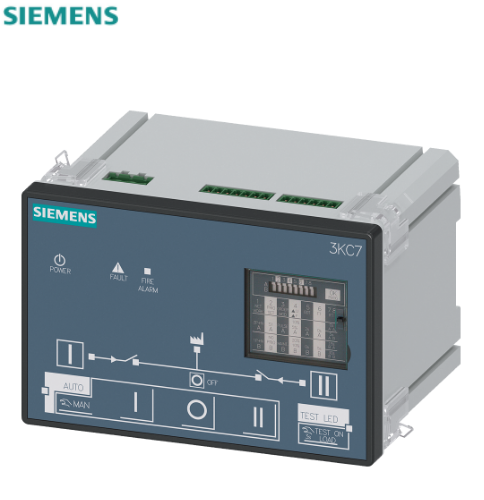
西门子授权代理商欢迎您来电来函咨询,将为您提供优惠的价格及快捷细致的服务!以下是本公司授权经销西门子可编程控制器,交、直流传动装置,触摸屏,变频器,工业以太网,电线电缆,伺服电机,数控系统,楼宇控制系统,低压产品等等:
 通过菜单打开信息系统
要访问主页的信息系统,请按以下步骤操作:
1. 在“帮助”(Help)菜单中,选择“显示帮助”(Display hel)命令。
信息系统的起始页面随即打开。
使用快捷键
通过菜单打开信息系统
要访问主页的信息系统,请按以下步骤操作:
1. 在“帮助”(Help)菜单中,选择“显示帮助”(Display hel)命令。
信息系统的起始页面随即打开。
使用快捷键  显示历史信息
之前打开的帮助主题历史记录将分别存储在各个选项卡中。要从历史中删除一个帮助
主题,请按以下步骤操作:
1. 在信息系统的内容区中,单击“向前”(Forward)或“向后”(Backward)按钮,按照时间顺序滚
动显示历史记录。
显示目录中帮助主题的位置
要显示所打开帮助主题在目录中的位置,请按以下步骤操作:
1. 将鼠标指针放置在该帮助主题上。
2. 在信息系统的正文区,单击“同步”(Synchronize)。
显示信息系统的帮助信息
要显示信息系统的帮助信息,请按以下步骤操作:
1. 在信息系统的内容区中,单击“帮助”(Help) 按钮。
6.3.4 搜索信息系统
6.3.4.1 搜索的基本知识
简介
在信息系统中,可进行关键词搜索。为此,信息系统包含有一个搜索区。系统将列出包含与搜索关键字完全相同或存在稍许不同的所有帮助页面。
● 搜索多个字:
<搜索关键字_1 搜索关键字_2 ... 搜索关键字_n>
系统将列出包含与所有搜索关键字完全相同或存在稍许不同的所有帮助页面。此时,搜
索关键字不受先后顺序和距离远近的影响。
● 搜索短语
<"搜索关键字_1 搜索关键字_2 ... 搜索关键字_n">
该搜索将查找包含有与所有搜索关键字顺序完全相同的所有帮助页面。要搜索短语,需
要使用引号括起搜索表达式。
也可通过*附加标准进行高级搜索:
● 使用“与”运算进行布尔型搜索:
<搜索关键字 AND 搜索关键字>
<搜索关键字 + 搜索关键字>
可通过布尔操作符“AND”关联搜索关键字。系统将列出包含与所有搜索关键字完全相
同或存在稍许不同的所有帮助页面。
或者,可以输入多个搜索关键字,甚至可以不使用“AND”或“+”。该搜索也将找出包
含所有搜索关键字的所有帮助页面。
● 使用“或”运算进行布尔型搜索:
<搜索关键字 OR 搜索关键字>
<搜索关键字 – 搜索关键字>
可通过布尔操作符“OR”关联搜索关键字。系统将列出包含其中一个与搜索关键字完全
相同或存在稍许不同的所有帮助页面。
● 使用“非”运算进行布尔型搜索:
<搜索关键字_1 NOT 搜索关键字_2>
<搜索关键字_1 !搜索关键字_2>
可通过“NOT”否定一个搜索关键字。但必须输入至少一个额外搜索关键字。系统将列
出包含“搜索关键字_1”的所有帮助页面。由于否定了“搜索关键字_2”,因此包含该
关键字的页面将不会显示。
显示历史信息
之前打开的帮助主题历史记录将分别存储在各个选项卡中。要从历史中删除一个帮助
主题,请按以下步骤操作:
1. 在信息系统的内容区中,单击“向前”(Forward)或“向后”(Backward)按钮,按照时间顺序滚
动显示历史记录。
显示目录中帮助主题的位置
要显示所打开帮助主题在目录中的位置,请按以下步骤操作:
1. 将鼠标指针放置在该帮助主题上。
2. 在信息系统的正文区,单击“同步”(Synchronize)。
显示信息系统的帮助信息
要显示信息系统的帮助信息,请按以下步骤操作:
1. 在信息系统的内容区中,单击“帮助”(Help) 按钮。
6.3.4 搜索信息系统
6.3.4.1 搜索的基本知识
简介
在信息系统中,可进行关键词搜索。为此,信息系统包含有一个搜索区。系统将列出包含与搜索关键字完全相同或存在稍许不同的所有帮助页面。
● 搜索多个字:
<搜索关键字_1 搜索关键字_2 ... 搜索关键字_n>
系统将列出包含与所有搜索关键字完全相同或存在稍许不同的所有帮助页面。此时,搜
索关键字不受先后顺序和距离远近的影响。
● 搜索短语
<"搜索关键字_1 搜索关键字_2 ... 搜索关键字_n">
该搜索将查找包含有与所有搜索关键字顺序完全相同的所有帮助页面。要搜索短语,需
要使用引号括起搜索表达式。
也可通过*附加标准进行高级搜索:
● 使用“与”运算进行布尔型搜索:
<搜索关键字 AND 搜索关键字>
<搜索关键字 + 搜索关键字>
可通过布尔操作符“AND”关联搜索关键字。系统将列出包含与所有搜索关键字完全相
同或存在稍许不同的所有帮助页面。
或者,可以输入多个搜索关键字,甚至可以不使用“AND”或“+”。该搜索也将找出包
含所有搜索关键字的所有帮助页面。
● 使用“或”运算进行布尔型搜索:
<搜索关键字 OR 搜索关键字>
<搜索关键字 – 搜索关键字>
可通过布尔操作符“OR”关联搜索关键字。系统将列出包含其中一个与搜索关键字完全
相同或存在稍许不同的所有帮助页面。
● 使用“非”运算进行布尔型搜索:
<搜索关键字_1 NOT 搜索关键字_2>
<搜索关键字_1 !搜索关键字_2>
可通过“NOT”否定一个搜索关键字。但必须输入至少一个额外搜索关键字。系统将列
出包含“搜索关键字_1”的所有帮助页面。由于否定了“搜索关键字_2”,因此包含该
关键字的页面将不会显示。 SIEMENS 可编程控制器
1、 SIMATIC S7 系列 PLC:S7-200、S7-1200、S7-300、S7-400、ET-200
2、 逻辑控制模块 LOGO!230RC、230RCO、230RCL、24RC、24RCL 等
3、 SI** 直流电源 24V DC 1.3A、2.5A、3A、5A、10A、20A、40A 可并联.
4、HMI 触摸屏 TD200 TD400 CK-TP OP177 TP177,MP277 MP377,
SIEMENS 交、直流传动装置
1、 交流变频器 MICROMASTER 系列:MM420、MM430、MM440、G110、G120.
2、全数字直流调速装置 6RA23、6RA24、6RA28、6RA70、6SE70 系列
SIEMENS 数控、伺服
SINUMERIK:801、802S 、802D、802D SL、810D、840D、611U、S120系统及伺报电机,力矩电机,直线电机,电缆,伺服驱动等备件销售。
本公司拥有授权,是中国西门子授权分销商
浔之漫智控技术(上海)有限公司本着“以人为本、科技先导、顾客满意、持续改进”的工作方针,致力于工业自动化控制领域的产品开发、工程配套和系统集成,拥有丰富的自动化产品的应用和实践经验以及雄厚的技术力量,尤其以PLC复杂控制系统、传动技术应用、数控系统以及低压控制低压配电为公司的技术特长。浔之漫智控技术(上海)有限公司在与西门子公司自动化与驱动部门的长期紧密合作过程中,建立了良好相互协作关系,在自动化控制方面的业务逐年成倍增长,为广大用户提供西门子的较新技术及自动控制的较佳解法方案。
欢迎来到浔之漫智控技术(上海)有限公司网站,我公司位于历史文化悠久,近代城市文化底蕴深厚,历史古迹众多,有“东方巴黎”美称的上海市。 具体地址是上海松江石湖荡公司街道地址,联系人是吴经理。
主要经营西门子代理商销售西门子模块,交、直流传动装置,触摸屏,变频器,工业以太网,电线电缆,伺服电机,数控系统,楼宇控制系统,低压产品等等,西门子授权代理商,西门子经销商。
单位注册资金:人民币 100 万元 - 200 万元。
价格战,是很多行业都有过的恶性竞争,不少厂家为了在价格战役中获胜,不惜以牺牲产品质量为代价,而我们公司坚决杜绝价格战,坚持用最优的原材料及最先进的技术确保产品质量,确保消费者的合法利益。
本页链接:http://www.cg160.cn/vgy-104643110.html
以上信息由企业自行发布,该企业负责信息内容的完整性、真实性、准确性和合法性。阿德采购网对此不承担任何责任。 马上查看收录情况: 百度 360搜索 搜狗
西门子授权代理商欢迎您来电来函咨询,将为您提供优惠的价格及快捷细致的服务!以下是本公司授权经销西门子可编程控制器,交、直流传动装置,触摸屏,变频器,工业以太网,电线电缆,伺服电机,数控系统,楼宇控制系统,低压产品等等:
SIEMENS 可编程控制器
1、 SIMATIC S7 系列 P..
SIEMENS 可编程控制器
1、 SIMATIC S7 系列 P..
- 我要给“西门子中国数控模块总经销商”留言
- 更多产品